tecni metal

Tečni metal ili termalna pasta za procesor?

Novi gejmerski laptopovi visokih performansi stižu često sa kulerom na koji je nanesen tečni metal umesto termalne paste. To se radi zbog potrebe za što bržim odvođenjem toplote sa procesora i grafičkog čipa, kako se ne bi pregrevali. Ovo je takođe i trend koji se iz nepoznatog razloga forsira kao nešto dobro. Međutim, da nije sve tako, utvrdili smo prilikom servisiranja najnovijih laptopova, gde smo naišli na neočekivane probleme sa tečnim metalom. U narednom tekstu saznaćete da li je bolje da se primeni tečni metal ili termalna pasta.

Šta je tečni metal?

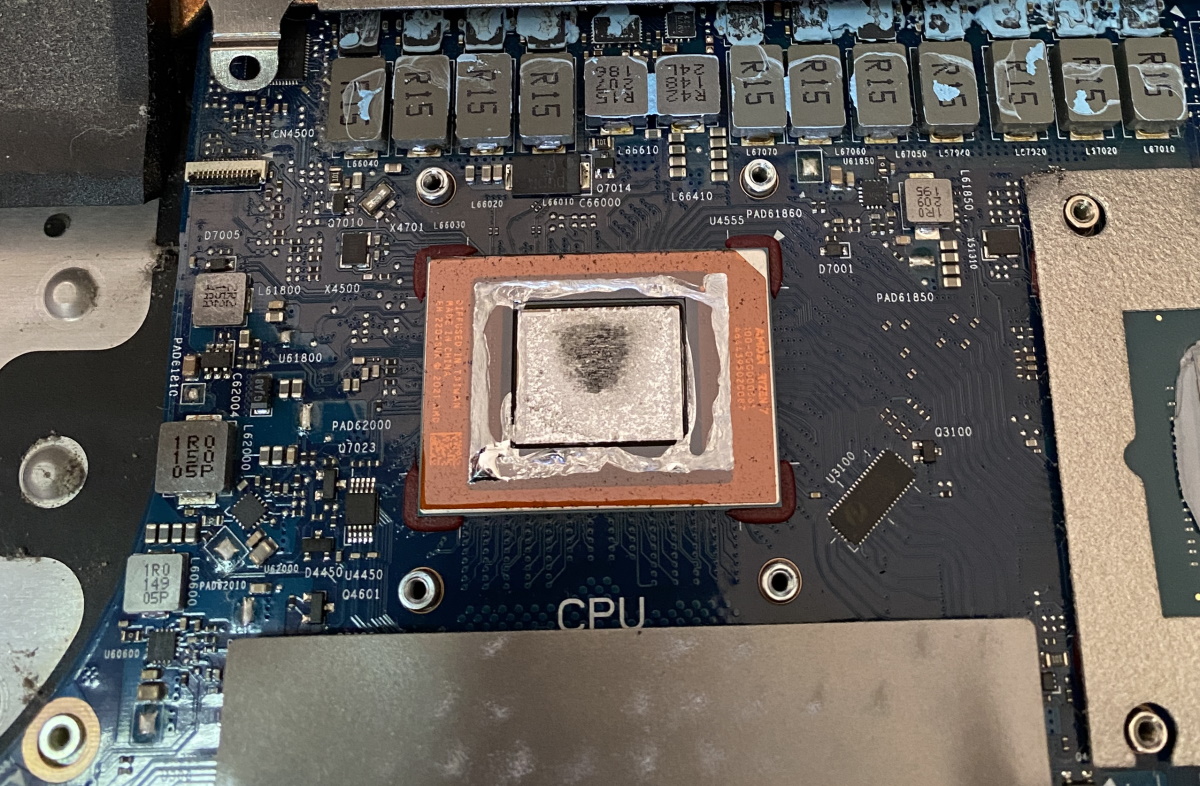
Prvo da objasnimo šta je tečni metal za procesor. Za razliku od termalne paste koja je uglavnom bazirana na silikonu, tečni metal je bukvalno to što piše, najčešće galijum ili indijum. Metal je kao što znamo električno provodan materijal, što znači da bilo kakav kontakt sa okolnim komponentama može izazvati teške i skupe kvarove. Iz tog razloga, tečni metal se postavlja tačno na jezgro procesora, dok se oko njega obavezno postavlja sunđerasta zaštita koja sprečava curenje metala van mesta primene.

Međutim, usled dugotrajnog izlaganja sunđerastog izolatora visokim temperaturama, isti se vremenom skupi ili postane provodan za tečni metal. Ako je u pitanju laptop koji se nosi u torbi i eventualno malo trucka, metal može izaći van okvira procesora i prilikom paljenja spaliti ploču. Ovo se već desilo.

tecni metal

Osim toga, tečni metal skoro obavezno posle negog vremena sklizne van jezgra procesora, koji ostane nepokriven i tu nastaje pregrevanje. To ćete primetiti po stalnom radu ventilatora na maksimalnom broju obrtaja, koji ne uspeva da ohladi procesor. Ako ne reagujete na vreme, procesor će ubrzo pregoreti i posle ostaje samo skupa zamena matične ploče.

Termalna pasta kao bezbedno rešenje

Termalna pasta ima određenu gustinu, koja joj omogućava da ostane na mestu uprkos visokim temperaturama procesora. Za većinu računara, a posebno laptopova, nema potrebe za nanošenjem tečnog metala, jer će kvalitetna termalna pasta sasvim lepo završiti posao. Jedina bitna razlika između tečnog metala i termalne paste je brzina odvođenja toplote, što i nije toliko značajno jer procesor sam sebe hladi tako što automatski obara takt kad se pregreje.

Da rezimiramo, uzimajući u obzir sve dobre i loše strane tečnog metala i termalne paste, nikad ne bismo preporučili tečni metal kao rešenje za računar, osim u ekstremnim slučajevima. Ako ste se zabrinuli za bezbednost računara, preporučujemo da ga donesete u servis da se uradi čišćenje laptopa i zamena tečnog metala kvalitetnom termalnom pastom.

Nadamo se da smo pomogli u odluci da li je bolje da se primeni tečni metal ili termalna pasta. Koju termalnu pastu koristiti, moći ćete da pročitate u posebnom tekstu koji ćemo objaviti uskoro.

Kako isključiti Windows Update

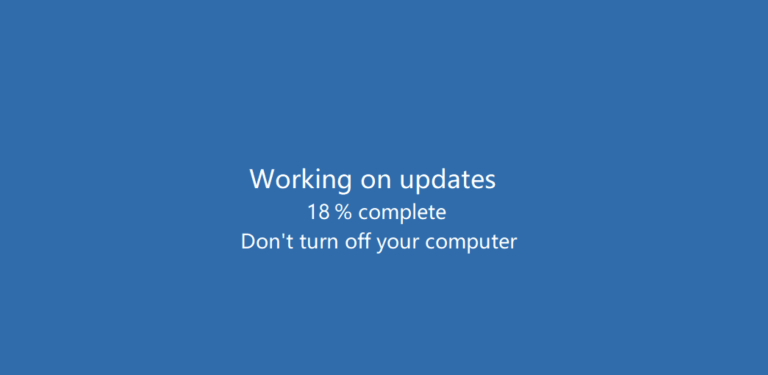
Najveći neprijatelj svakog korisnika računara je svakodnevno ažuriranje sistema, pa ćemo vam otkriti kako isključiti Windows Update. Tipičan scenario je sledeći. Imate da završite važan posao, upalite računar i dočeka vas Update matične ploče koji nikako ne sme da se prekida. Ako nemate punjač, a baterija je pri kraju, imate velike šanse da ostanete bez računara, još gore ako ste na putu u drugoj državi. Takođe, Windows Update često radi u pozadini, pa ako vam je računar skromnijih karakteristika, često se toliko uspori da ne reaguje na klikove. Kada krenete negde i hoćete da ugasite laptop, obično tada krene i Windows Update i morate sačekati i pola sata i više.

Ako je krenuo Windows Update, nikako ne prekidajte, jer može doći do kvara sistema i biće potrebna popravka ili nova instalacija sistema.

Isključite Windows Update pomoću Wu10Man

Preporuka je da isključite Windows Update i da ga uključite samo kada to želite. Srećom, postoji mali program koji to radi brzo i jednostavno. Zove se WU10Man, a podržava Windows 10 i Windows 11.

Kako isključiti Windows Update sa WU10Man

Preuzmite poslednju portable verziju na sajtu programera: Wu10Man.

Evo kako isključiti Windows Update. Pokrenite program Wu10Man kao administrator (desni klik, Run as Administrator) i isključite prvu i treću opciju. Kada budete ponovo hteli da uključite Windows Update, samo uključite ove 2 opcije. Windows će sam pokrenuti Update kad bude trebalo, a možete i sami to uraditi. Kliknite na Start meni, ukucajte Update i kliknite na Check for Updates. Kada se završi Update, obavezno restartujte računar i tek onda isključite Windows Update, u suprotnom verovatno neće instalirati sve što je preuzeto sa interneta.

windows-update

Windows Update kb5066791 i Remote desktop problem

Microsoft je u oktobru 2025. objavio Windows Update kb5066791, koji je odmah napravio problem sa Remote Desktop pristupom sa više računara. Do sada, korisnici su mogli da koriste daljinski računar sa više lokacija istovremeno putem Remote Desktop aplikacije. Međutim, posle urađenog Update-a kb5066791, više nije moguće koristiti daljinski pristup sa više računara, već je potrebno da se isključe drugi korisnici. Ovo je samo potvrda da ne treba imati uvek uključen auto update sistema, nego to uradite ručno onda kada je potrebno i kad imate vremena. Više o tome u posebnom tekstu, čiji link objavljujemo na kraju stranice.

Windows update kb5066791

Ovaj Windows Update je napravio puno problema firmama čiji zaposleni pristupaju istovremeno fajlovima na zajedničkom računaru. Srećom, brzo smo ustanovili šta je uzrok ovog problema i našli rešenje. Uporedili smo izjave korisnika sa datumima Windows Update-a i pronašli vezu sa kb5066791. Uklonili smo ovu ispravku i rešili problem, pa ovom prilikom delimo iskustvo sa vama.

Popravka Remote Desktopa posle Windows Update kb5066791

Problem sa Remote Desktopom u Windows 10 možete lako rešiti tako što ćete ukloniti ovu nadogradnju. Evo kako da to uradite. Morate biti administrator da biste imali pristup ovim opcijama.

  • Levi klik na Start meni, ukucajte Control Panel.
  • Kliknite na Uninstall Programs.
  • Kliknite sa leve strane na Installed Updates.
  • Pronađite kb5066791, kliknite na to, pa na Uninstall.

Kad se završi uklanjanje, restartujte računar i isprobajte. Remote desktop treba da radi sa više korisnika istovremeno. Ako ne uspete to da rešite, pozovite nas ili donesite računar u servis.

Generalno, uvek kada imate neki problem bez vidljivog razloga, možete uraditi povratak na prethodno stanje preko opcije System Restore. Ako sumnjate na Windows Update, otvorite Control Panel, Uninstall programs, nađite View Installed Updates i uklonite najnoviji sa spiska. Obavezno restartujte računar posle toga i proverite da li je sve u redu.

Ako ne želite da vas Windows stalno muči nekim nadogradnjama, pogledajte stranicu kako isključiti Windows Update.

microsoft-office-365-2024

Microsoft Office 365

Microsoft Office je oduvek bio najpopularniji paket programa za rad sa tekstom, tabelama i prezentacijama. Korisnici u Srbiji uglavnom koriste krekovane verzije za kućnu upotrebu, ali i za posao. Oni koji žele da ga kupe, nađu se u čudu kada vide koliko je to sve komplikovano, počev od izbora verzije, kupovine, registracije i instalacije. Zato na kraju instaliraju krekovanu verziju koja radi savršeno.

Microsoft Office Business

Microsoft je sam kriv što je izuzetno zakomplikovao svaki segment vezan za Office, pa i oni koji kupe ovaj softver, odmah se pokaju čim pokušaju da ga instaliraju. Mi ćemo pokušati da vam pomognemo oko nabavke i instalacije Microsoft Office 365 ili trajnog paketa.

Razlika između Office 365 i Office 2024

Office 365 je smišljen tako da praktično iznajmljujete softver mesečno ili godišnje. Možete ga koristiti na jednom ili više računara, zavisno od vrste licence i cene. Microsoft Office 2024 je trajna verzija softvera i dobijate ga u vlasništvo. Trajna licenca je otprilike duplo skuplja od Office 365, ali se već posle druge godine isplati, jer je na dalje besplatna. Naravno, ni to nije zauvek, jer stalno izlaze nove verzije i za nekih 4-5 godina ova verzija će biti zastarela i nećete moći da razmenjujete fajlove sa drugima. Sve je to lepo smišljeno da se korisnicima stalno uzimaju pare.

Microsoft Office Home and Business

Ova verzija je namenjena za poslovnu upotrebu u firmi ili kod kuće, u zavisnosti da li ste kupili Personal ili Business verziju. Obično se dobija kutija sa uputstvom i digitalnim ključem, a može biti verzija za iznajmljivanje ili kupovinu. Pazite da nikako ne kupite Online verziju programa Word, Excel, Outlook i ostalih, jer ne možete raditi ako niste na internetu. Microsoft Office Home and Business možete koristiti u firmi, a da bi to bilo legalno, morate kupiti softver od nekog distributera u Srbiji i imati račun.

Instalacija Microsoft Office

Problemi počinju odmah prilikom instalacije Microsoft Office paketa. Otvorite stranicu office.com/setup i kliknite na Get Started. Dobićete formular za prijavu ili izradu novog naloga. Ako već imate Microsoft nalog, prijavite se s njim. Ako nemate Microsoft nalog, kliknite na izradu naloga („Create“), upišite postojeći email ili napravite novu email adresu na „Create new email address“.

Instalacija Office 365

Mi smo išli na prijavu sa postojećim nalogom, ali je sajt prijavio da taj nalog ne postoji! Zatim smo probali da napravimo nov nalog sa istom adresom, ali je sajt prijavio da taj email već postoji!

Greška u prijavi i registraciji korisnika

Svejedno, rešili smo taj problem, ali smo naišli na novi. Pošto je paket bio namenjen detetu za školu, upisali smo njegovo godište.

Provera starosti korisnika

Odmah zatim, sajt je prijavio da dete ne može da instalira ovaj softver i naknadna promena godišta nije bila moguća. Time je ova email adresa blokirana za instalaciju Office i morali smo tražiti email roditelja.

Rešili smo i to. Na sledećoj stranici upišite broj sa kartice koju ste dobili uz Microsoft Office. Idite na Next, a zatim kliknite u email-u na link da potvrdite to sve. Otvorite Microsoft sajt, idite gore desno na nalog i onda sa leve strane nađite Subscriptions. Kliknite na Office paket koji ste kupili, preuzmite ga i pokrenite instalaciju. Ovo može potrajati 20-ak minuta, zavisno od brzine interneta.

Instalacija Microsoft Office 365

Kada ste instalirali Microsoft Office, potrebno je da pokrenete neki program iz tog paketa i prijavite se sa svojim nalogom. Odatle na dalje sve radi korektno.

Microsoft Office ili besplatan Office?

Ako vam treba Office za firmu, morate kupiti Business verziju. Ako želite jednokratnu kupovinu, nabavite Office Home & Business full verziju (ne 365). Šta dobijate kupovinom ovog softvera? Dobijate paket kvalitetnih programa, ali koštaju previše. Zaista ne vidimo nikakav razlog da neko kupi Microsoft Office kada to isto rade besplatni programi Libre Office ili OpenOffice.

U našoj firmi oduvek koristimo isključivo OpenOffice i nikad se nije desilo da nešto ne možemo da uradimo kao u Microsoft Office. Ipak, stvar navike je čudo, pa je izbor svakako na vama.

Pogledajte uporedno koji su paketi Microsoft Office u ponudi.

spor-internet

Kako pojačati wifi signal

Mnogi korisnici imaju problema sa slabim internetom preko wifi na laptopu ili računaru, pa ćemo ovde opisati kako pojačati wifi signal u stanu ili lokalu.

spor wifi - kako pojačati wifi signal

Osnovna stvar je da ustanovimo nekoliko parametara:

  • koja je brzina interneta koju plaćate provajderu
  • koja je wifi brzina vašeg bežičnog rutera
  • koja je brzina vašeg wifi adaptera ili kartice.

Ako plaćate npr. ADSL internet, maksimalna brzina je oko 40 Mbps (megabita u sekundi). Optički internet ide i preko 1000 Mbps, pa ako vam treba jako brz internet, proverite da li imate mogućnosti za optiku.

Kako proveriti brzinu interneta?

Koji god internet da plaćate, treba proveriti da li to i dobijate. Povežite računar LAN kablom na internet port modema, jer je to najbrža veza sa njim. Otvorite u internet pretraživaču stranicu za test brzine interneta, kao što je Ookla Speed Test ili kucajte na Google: speed test i odmah testirajte. Najpreciznije možete proveriti brzinu interneta preko Ookla aplikacije, koju možete preuzeti sa interneta i instalirati. Uradite najmanje 2 testa sa odabranim optimalnim serverom (npr. Telekom Srbija ako njima plaćate internet) i dobićete neku maksimalnu brzinu preuzimanja (download) i slanja (upload) podataka.

Recimo da ste dobili download 38 Mbps i upload 18 Mbps. To se uklapa u ono što plaćate provajderu, pa možemo ići dalje. Ako ovde postoji velika razlika, problem je do veze sa provajderom ili računar ima neki problem i to nije tema ovog teksta. Možete pozvati provajdera i zamoliti ih da provere da li je problem do opreme.

Sledeći korak je da proverite brzinu interneta preko wifi adaptera ili kartice. Ako je brzina dosta manja od nominalne, probajte da reinstalirate uravljački program (driver) za wifi adapter. Potražite među instaliranim uređajima wifi adapter i proverite datum izdavanja, a zatim potražite na sajtu proizvođača najnoviji softver. Dakle, desni klik na Start meni, a zatim Device manager.

drajver za wifi

Kucajte model wifi adaptera na Google i nađite na sajtu proizvođača najnoviju verziju.

Kada ste to završili, idemo da izmerimo signal od modema / rutera do računara. Postavite računar tamo gde ga obično koristite. Kliknite na ikonicu wifi signala desno dole pored sata. Postavite strelicu miša na naziv vašeg wifi i pročitajte koja je jačina signala. Idealno je ako je signal odličan (excellent), odnosno da su upaljeni svi indikatori (obično 5 zelenih stepenika).

wifi signal

Uzrok za slab signal može biti prevelika udaljenost od wifi rutera, slaba antena na ruteru ili računaru. Ako je antena na ruteru kraća od 10 cm, potrebno ga je zameniti. Dobar ruter treba da ima najmanje 2 antene od 5 dB (decibela). Najbolje ako možete uzeti 2.4 / 5 GHz ruter sa 4 antene po 10-ak cm, jer ćete imati dobar signal i na drugom kraju stana ili kroz više zidova. Ako uzmete samo 5 GHz ruter, neki uređaji kao što su wifi štampači, neće moći da rade preko njega.

Ako imate laptop, obično su antene dovoljno dobre za „hvatanje“ signala i daleko od rutera i tu ništa ne treba menjati. Eventualno, ako je svuda loš signal, možete kupiti USB wifi adapter. Ako već imate ovakav adapter, pitanje je kvaliteta i kakve mogućnosti ima.

Kako odabrati dobar USB wifi adapter i pojačati wifi signal?

Dobar USB wifi adapter treba da ima podršku za 5 GHz, jer je ovaj signal mnogo bolji i brži od starog 2.4 GHz. Dakle, adapter mora imati podršku za 802.11 a/c/n standard. Više o tome pročitajte na internetu, za sada će biti dovoljna ova informacija.

wifi standardi a c n

Mikro USB wifi adapteri koji jedva vire iz USB porta ne valjaju ni za šta osim ako ne sedite na dva metra od rutera. Dobar USB wifi adapter mora imati veliku antenu dužine oko 10-12 cm. Najbolje ako još ima i postoje, tako da možete priključiti USB kabl pozadi u desktop računar i držati wifi na stolu gde je bolji signal.

Sad kad imate dobru opremu, možete testirati kakva je brzina wifi. Uradite proveru brzine interneta kao što je prethodno opisano i nadamo se da ćete dobiti punu brzinu koju plaćate. Ukoliko imate bilo kakvih problema, možete doneti računar u naš servis računara da proverimo da li je do njega ili nečeg drugog i rešimo na najbolji mogući način.

Takođe, kod nas možete kupiti kvalitetan USB wifi adapter ili bilo šta od računarske opreme i nikad nećete napraviti grešku, jer se dobro razumemo u to što prodajemo i uopšte nemamo u ponudi bezvezne komponente. To ne znači da prodajemo samo skupe komponente, već isključivo robu sa najboljim odnosom cene i kvaliteta.

Smatramo da korisnik ne mora da se razume u hardver i softver, nego da ima pouzdani servis koji će odabrati najbolju opciju prema potrebama korisnika.

Najprljaviji laptop u Srbiji

Svakodnevno nam stižu laptopovi na čišćenje, pa smo došli na ideju da pronađemo najprljaviji laptop. Mnogi korisnici laptopova ne znaju da je potrebno jednom godišnje očistiti laptop da ne bi došlo do kvarova ili gubitka podataka. Zato smo organizovali malo takmičenje. Vi nama najprljaviji laptop, mi vama besplatno čišćenje.

Ako vam je strašno ovo što ste videli, donesite laptop na čišćenje.

Pošaljite sliku najprljavijeg laptopa i osvojite besplatno čišćenje

Ako imate veoma zaprljan laptop ili znate nekog ko ima, slikajte i pošaljite nekoliko slika na naš email info@laptopklinika.rs, možda osvojite besplatno čišćenje laptopa.

Naravno, nije dozvoljeno namerno prljanje laptopa da biste dobili nagradu, znamo šta je realno zaprljano, a šta je fejk. U obzir dolaze realni laptopovi na kojima se radi, proizvedeni od 2015. godine do danas. Pobednik će biti izabran javnim glasanjem, s tim da možete koristiti pseudonim ako vas je blam. 🙂 Srećno!

MacBook Pro baterija

Naduvena baterija može biti opasna

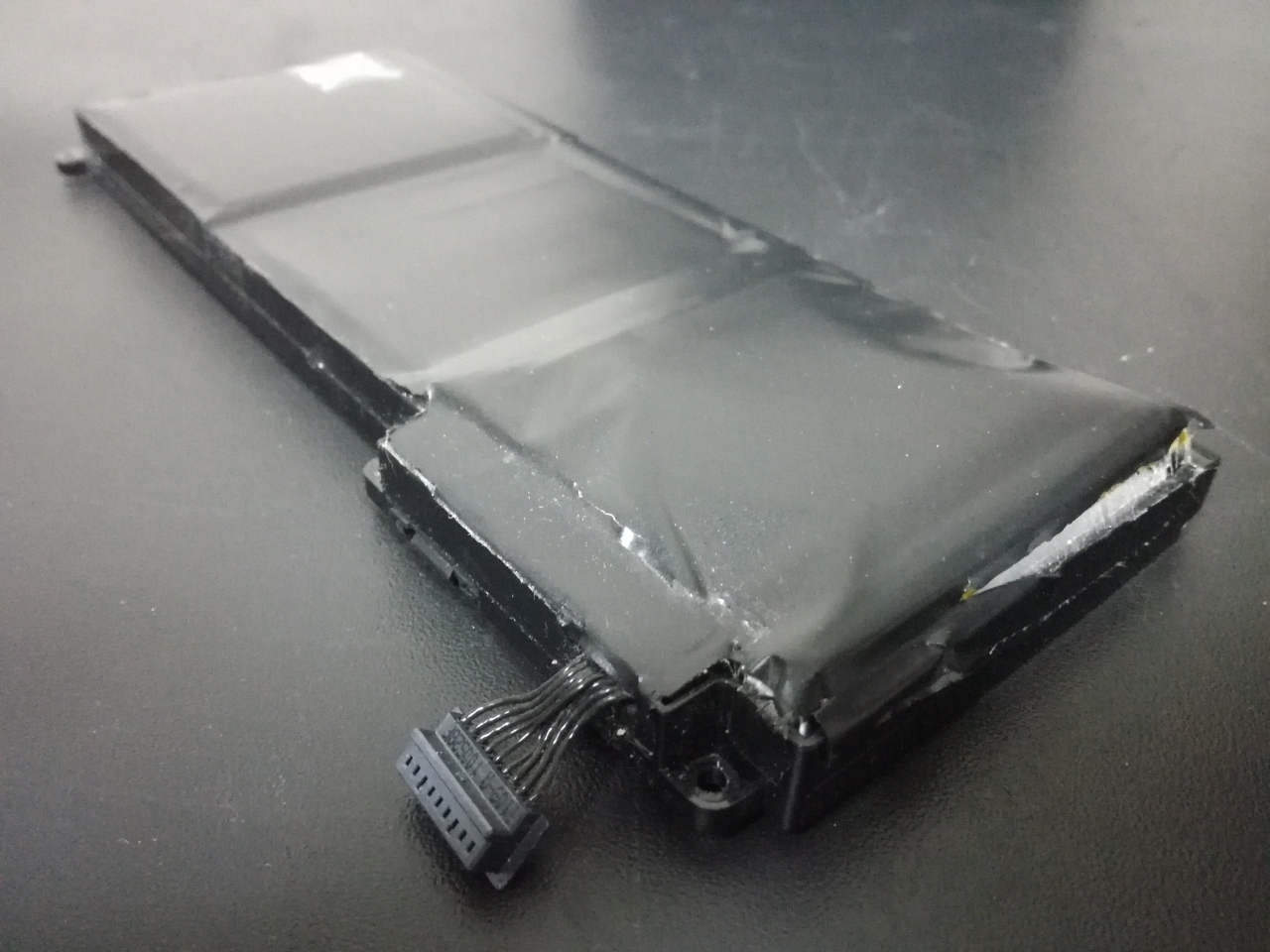
Koji god laptop da imate stariji od 2 godine, važno je povremeno proveriti da li je možda naduvena baterija u laptopu. Vremenom baterija za laptop propada u zavisnosti od broja punjenja, pa u nekom trenutku krene da se naduvava. Ako ste primetili da je laptop nekako nabubrio, da se tasteri teže pritiskaju ili tačped ne reaguje, to je siguran znak da je naduvena baterija i to može biti opasno.

Ako ništa ne preduzmete, baterija će uništiti tastaturu, tačped, a ponekad i matičnu ploču. Dešava se čak i da se polomi ekran jer je tastatura odignuta i po pola centimetra. Najozbiljniji problem nije skupa popravka laptopa, već mogućnost da izbije požar. Ovo se ne može sprečiti, ali se može na vreme ustanoviti problem i rešiti sigurno povoljnije nego ako nastanu dodatni problemi. Nije bitno da li je baterija originalna ili zamenska, sve su potencijalno opasne i mogu se naduvati.

Da li se lako menja naduvena baterija u laptopu?

Bateriju na Macbook Pro, Macbook Air nije lako zameniti. Pogotvo ako je ona naduvena i prosto čeka da je dotaknete šrafcigerom i upali se. Unutra ima mnogo mogućnosti za grešku i ozbiljne kvarove ako niste iskusni u otvaranju Mac-a. Zato ne preporučujemo da to radite ako nemate iskustva. Gledanje YouTube snimka nije dovoljno da izbegnete greške. Isto važi za mnoge druge laptopove svih brendova. Više se ne prave spoljne baterije koje korisnik može sam lako zameniti.

Jedan od najtežih servisa je zamena baterije na Macbook Pro A1278, koja je zalepljena jakim lepkom za kućište, a ima 4 odvojena dela koja su povezana provodnicima. Baterija je mekana i veoma lako se cepa, što prouzrokuje kratak spoj i paljenje baterije. Zapaljenu bateriju nije lako ugasiti. Zato ovaj posao prepustite nama i produžite vek svom laptopu.

Koristni linkovi: zamena baterije na laptopu , korisni tekst o baterijama za laptop .

Razbijen ekran na laptopu

Jedan od najčešćih problema u radu sa računarima je razbijen ekran na laptopu. Korisnici često nisu sigurni šta se desilo sa laptopom, nego prijave problem sa linijama ili flekama na ekranu. Takva ošećenja nastaju isključivo usled udarca ili pritiska na poklopac ekrana ili ekran. Tu nema popravke i možete odabrati polovan ili nov ekran, a rezoluciju ekrana obično nije moguće menjati.

Razbijen ekran na laptopu

Zamena ekrana na laptopu se na nekim laptopovima može uraditi brzo, ako nije potrebno rasklapati laptop radi vađenja baterije ili skidanje celog poklopca. Ako je ekran osetljiv na dodir ili je laptop tanak sa zalepljenim ekranom za poklopac, menja komplet poklopac i ekran, pa je popravka prilično skupa.

Svakako radimo i najteže zamene ekrana i poklopaca na laptopovima, najbolje da donesete laptop da uradimo procenu. Ukoliko nije moguće naći nov ekran za neki poseban model laptopa, možemo potražiti polovan, a u tom slučaju garanciju daje prodavac i ona je obično nedelju dana radi probe. To ne treba da vas brine, jer i vaš je bio polovan i radio je dok nije razbijen. Ekrani se ne kvare sami od sebe skoro nikada.

Kako da izbegnete razbijen ekran na laptopu?

Evo nekoliko saveta kako da sačuvate laptop od oštećenja ekrana.

  • Kad nosite laptop u torbi, ne stavljajte punjač tamo gde je ekran, nego sa suprotne strane.
  • Stavite dodatnu izolaciju u vidu sunđera ili pucketave folije u torbu preko poklopca ekrana.
  • Nikada ne držite ništa na tastaturi makar i privremeno, jer se jednom mora desiti da vi ili neko drugi sklopi poklopac i imate razbijen ekran na laptopu.
  • Nikada ne ostavljajte laptop u prtljag prilikom putovanja avionom!

Ukoliko se ipak desi da razbijete ekran, kod nas se radi zamena ekrana brzo, kvalitetno i povoljno.

Ako želite sami da zamenite ekran na nekom jednostavnijem laptopu, potražite koji je ekran ugrađen na sledećem sajtu: laptopscreen.com , tako što ćete ukucati model laptopa.

Poliven laptop, šta da radim?

ODMAH okrenite laptop naopako! Ne gasite regularno sistem, nego što pre otkačite punjač i izvadite bateriju! Ako je baterija ugrađena u kućište, držite taster za paljenje 5-6 sekundi dok se ne ugasi laptop.

poliven laptop

Obrišite laptop koliko možete i ne pokušavajte da ga osušite fenom jer možete istopiti tastere i kućište. Ne pokušavajte da upalite laptop ni posle nekoliko dana jer tečnost ne može ispariti ispod čipova bar 10 dana.

Donesite laptop u servis gde će se utvrditi da li je tečnost stigla do ploče. Obično je potrebno samo čišćenje i zamena tastature, ali ako je u pitanju voda, postoji mogućnost da tastatura posle sušenja i radi.

Savet: nikad nemojte stavljati piće u čaši blizu laptopa, već koristite isključivo pića u flašici sa čepom.

Prekida punjenje kad se pomera kabl punjača

Ako prekida punjenje baterije ili se gasi laptop kad se mrdne konektor na kablu punjača, nemojte odmah samostalno kupovati novi punjač, jer se često ispostavi da je problem do DC konektora u laptopu. Dođite u servis i besplatno ćemo proveriti da li je oštećen kabl punjača ili DC konektor.

konektor punjača

Ako laptop radi normalno sa drugim punjačem, kupite ili popravite punjač. U suprotnom, problem je do DC konektora u laptopu. To je već posao za servis laptopova i nije nimalo naivan, jer je u pitanju popravka matične ploče. Razlemljen konektor na ploči je manji problem i proći ćete jeftinije, a sledeća opcija je zamena DC konektora.

DC konektor
Razlemljeni kontakti DC konektora

Na nekim laptopovima se ugrađuje DC konektor na kablu koji se povezuje na matičnu ploču, pa je popravka jednostavnija i povoljnija.

Prilikom popravke ili zamene DC konektora, usput se očisti laptop od prašine i zameni termalna pasta jer se laptop ceo rasklapa. Neki servisi to posebno naplaćuju, iako svakako rasklapaju laptop i kuler im je na dohvat ruke!