Kako isključiti Windows Update

Najveći neprijatelj svakog korisnika računara je svakodnevno ažuriranje sistema, pa ćemo vam otkriti kako isključiti Windows Update. Tipičan scenario je sledeći. Imate da završite važan posao, upalite računar i dočeka vas Update matične ploče koji nikako ne sme da se prekida. Ako nemate punjač, a baterija je pri kraju, imate velike šanse da ostanete bez računara, još gore ako ste na putu u drugoj državi. Takođe, Windows Update često radi u pozadini, pa ako vam je računar skromnijih karakteristika, često se toliko uspori da ne reaguje na klikove. Kada krenete negde i hoćete da ugasite laptop, obično tada krene i Windows Update i morate sačekati i pola sata i više.

Ako je krenuo Windows Update, nikako ne prekidajte, jer može doći do kvara sistema i biće potrebna popravka ili nova instalacija sistema.

Isključite Windows Update pomoću Wu10Man

Preporuka je da isključite Windows Update i da ga uključite samo kada to želite. Srećom, postoji mali program koji to radi brzo i jednostavno. Zove se WU10Man, a podržava Windows 10 i Windows 11.
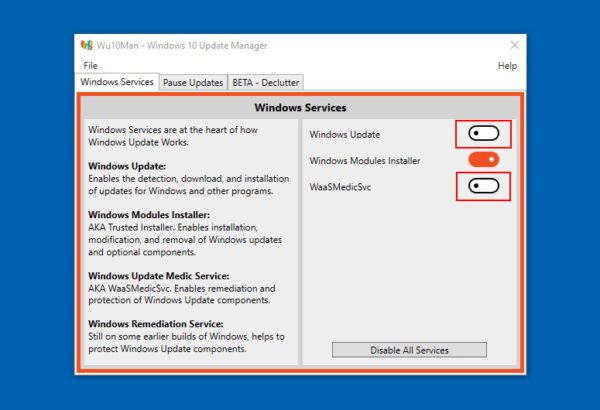
Kako isključiti Windows Update sa WU10Man

Preuzmite poslednju portable verziju na sajtu programera: Wu10Man.

Evo kako isključiti Windows Update. Pokrenite program Wu10Man kao administrator (desni klik, Run as Administrator) i isključite prvu i treću opciju. Kada budete ponovo hteli da uključite Windows Update, samo uključite ove 2 opcije. Windows će sam pokrenuti Update kad bude trebalo, a možete i sami to uraditi. Kliknite na Start meni, ukucajte Update i kliknite na Check for Updates. Kada se završi Update, obavezno restartujte računar i tek onda isključite Windows Update, u suprotnom verovatno neće instalirati sve što je preuzeto sa interneta.
windows-update

Windows Update kb5066791 i Remote desktop problem

Microsoft je u oktobru 2025. objavio Windows Update kb5066791, koji je odmah napravio problem sa Remote Desktop pristupom sa više računara. Do sada, korisnici su mogli da koriste daljinski računar sa više lokacija istovremeno putem Remote Desktop aplikacije. Međutim, posle urađenog Update-a kb5066791, više nije moguće koristiti daljinski pristup sa više računara, već je potrebno da se isključe drugi korisnici. Ovo je samo potvrda da ne treba imati uvek uključen auto update sistema, nego to uradite ručno onda kada je potrebno i kad imate vremena. Više o tome u posebnom tekstu, čiji link objavljujemo na kraju stranice.

Windows update kb5066791

Ovaj Windows Update je napravio puno problema firmama čiji zaposleni pristupaju istovremeno fajlovima na zajedničkom računaru. Srećom, brzo smo ustanovili šta je uzrok ovog problema i našli rešenje. Uporedili smo izjave korisnika sa datumima Windows Update-a i pronašli vezu sa kb5066791. Uklonili smo ovu ispravku i rešili problem, pa ovom prilikom delimo iskustvo sa vama.

Popravka Remote Desktopa posle Windows Update kb5066791

Problem sa Remote Desktopom u Windows 10 možete lako rešiti tako što ćete ukloniti ovu nadogradnju. Evo kako da to uradite. Morate biti administrator da biste imali pristup ovim opcijama.

  • Levi klik na Start meni, ukucajte Control Panel.
  • Kliknite na Uninstall Programs.
  • Kliknite sa leve strane na Installed Updates.
  • Pronađite kb5066791, kliknite na to, pa na Uninstall.

Kad se završi uklanjanje, restartujte računar i isprobajte. Remote desktop treba da radi sa više korisnika istovremeno. Ako ne uspete to da rešite, pozovite nas ili donesite računar u servis.

Generalno, uvek kada imate neki problem bez vidljivog razloga, možete uraditi povratak na prethodno stanje preko opcije System Restore. Ako sumnjate na Windows Update, otvorite Control Panel, Uninstall programs, nađite View Installed Updates i uklonite najnoviji sa spiska. Obavezno restartujte računar posle toga i proverite da li je sve u redu.

Ako ne želite da vas Windows stalno muči nekim nadogradnjama, pogledajte stranicu kako isključiti Windows Update.